
Anúncios
Seu Android travando sem motivo aparente? A culpa pode estar em algo que você nem percebe consumindo a memória do dispositivo.
🔍 Descubra o que está engolindo a memória do seu Android

Libere espaço agora
Quem nunca ficou olhando para aquela notificação chata de “armazenamento quase cheio” sem entender de onde veio tanta coisa? Isso acontece com muito mais frequência do que parece — e geralmente a culpa não está nos arquivos que você pensa.
Anúncios
A boa notícia é que entender o que está consumindo a memória do seu Android é mais simples do que parece. Com um pouco de atenção e as ferramentas certas, você consegue recuperar espaço, melhorar a performance e fazer o celular parecer novo de novo. Vamos explorar os principais vilões e o que fazer com cada um deles.
Cache acumulado: o inimigo silencioso 🗂️
Cada aplicativo instalado no seu Android gera arquivos de cache — dados temporários que servem para carregar conteúdo mais rápido. A ideia por trás disso é boa: evitar que você precise baixar as mesmas informações repetidamente.
O problema é que esses arquivos se acumulam com o tempo e raramente são limpos de forma automática. Um app de streaming de vídeo, por exemplo, pode facilmente acumular 1 GB ou mais em cache sem que você perceba. Redes sociais como Instagram, TikTok e YouTube são famosas por isso.
Para verificar o cache de cada app, acesse Configurações → Aplicativos → [nome do app] → Armazenamento → Limpar cache. Faça isso periodicamente nos apps que você mais usa e note a diferença no desempenho.
Fotos e vídeos duplicados que ninguém vê 📸
Sabe aquela foto que você tirou três vezes para pegar o ângulo certo? Ou aquele vídeo que você recebeu no WhatsApp, salvou, e depois esqueceu? Esses arquivos se somam e ocupam um espaço considerável na memória do aparelho.
Estudos de comportamento de uso mostram que grande parte do armazenamento ocupado em smartphones está relacionada a mídias que o usuário nunca mais vai abrir. Prints de tela, GIFs recebidos em grupos, fotos tremidas — todos eles ficam lá, parados, pesando no armazenamento.
O ideal é fazer uma varredura manual periodicamente, mas ferramentas automáticas facilitam muito esse processo. O Files by Google identifica arquivos duplicados, imagens de baixa qualidade e mídias que nunca foram abertas, sugerindo o que pode ser apagado com segurança.

WhatsApp e outros mensageiros: os grandes acumuladores 💬
Se tem um app que merece atenção especial quando o assunto é consumo de memória, esse app é o WhatsApp. Áudios, vídeos, documentos, figurinhas, GIFs — tudo que é enviado ou recebido vai parar em uma pasta específica do aparelho.
Em grupos movimentados, é comum acumular centenas de megabytes por semana sem perceber. Em alguns casos, usuários chegam a ter 5 GB ou mais ocupados só pelo WhatsApp. E o pior: boa parte disso são vídeos de corrente que você nem assistiu até o fim.
Dentro do próprio WhatsApp, você pode acessar Configurações → Uso de dados e armazenamento → Gerenciar armazenamento para ver quais conversas estão pesando mais e apagar seletivamente. Também vale desativar o download automático de mídias em redes móveis e Wi-Fi.
Aplicativos que rodam em segundo plano sem você saber 🔄
Alguns aplicativos continuam ativos mesmo depois que você fecha a tela. Eles ficam rodando em segundo plano, consumindo não apenas armazenamento, mas também memória RAM e bateria. Isso inclui apps de redes sociais, ferramentas de produtividade e até jogos.
Para verificar quais apps estão rodando em background, acesse Configurações → Bateria → Uso de bateria ou use o modo desenvolvedor para ver processos ativos. Em muitos casos, você vai se surpreender com a lista.
Uma boa prática é revogar permissões de “execução em segundo plano” para apps que você não usa com frequência. No Android moderno, essa opção costuma estar em Configurações → Aplicativos → [nome do app] → Bateria → Restrito.
Dados de apps que você nem usa mais 🧹
Aquele jogo que você baixou há dois anos e jogou por três dias ainda está lá — com todos os dados salvos, cache acumulado e arquivos de configuração. Isso se repete para dezenas de apps que caem no esquecimento mas continuam ocupando espaço.
Desinstalar o app sem limpar os dados antes pode deixar resíduos no armazenamento interno. O correto é ir em Configurações → Aplicativos → [nome do app] → Armazenamento → Limpar dados antes de desinstalar. Assim você garante que nada fica para trás.
Outra dica: dê uma olhada nos apps pré-instalados pelo fabricante. Muitos deles não podem ser desinstalados, mas podem ser desativados — o que impede que eles acumulem dados e rodem em segundo plano desnecessariamente.
Downloads esquecidos e arquivos temporários 📥
A pasta de downloads é um dos lugares mais negligenciados do celular. PDFs de boletos pagos, APKs de apps instalados, arquivos compactados que foram extraídos — tudo vai se acumulando ali sem que ninguém apague.
Além disso, muitos apps criam pastas próprias de “arquivos temporários” que jamais são limpas automaticamente. Editores de foto, apps de compressão de vídeo e ferramentas de edição costumam ser os maiores infratores nessa categoria.
Reserve alguns minutos por mês para abrir o gerenciador de arquivos e dar uma passada nessas pastas. Você vai se surpreender com o quanto de espaço pode ser recuperado em questão de minutos.
Como a memória RAM influencia na lentidão do celular 🧠
Existe uma diferença importante que muita gente confunde: armazenamento interno (onde ficam seus arquivos e apps) e memória RAM (onde o sistema processa as tarefas em tempo real). Ambos afetam o desempenho, mas de formas diferentes.
Quando o armazenamento interno está quase cheio, o sistema Android não consegue criar arquivos temporários com eficiência — o que causa lentidão, travamentos e até falhas em apps. A recomendação geral é manter pelo menos 10% do armazenamento livre para garantir o funcionamento adequado do sistema.
Já a RAM cheia provoca aquele comportamento irritante de ter que recarregar apps toda vez que você alterna entre eles. Celulares com 3 GB de RAM ou menos sentem esse efeito com muito mais intensidade, especialmente com versões mais recentes do Android.
O papel da nuvem na gestão de memória 🌐
Uma das formas mais inteligentes de liberar espaço sem perder nada é usar serviços de armazenamento em nuvem. Google Fotos, Google Drive, OneDrive e similares permitem que você mantenha seus arquivos acessíveis sem que eles ocupem espaço físico no aparelho.
No Google Fotos, por exemplo, você pode ativar o backup automático e depois usar a opção “Liberar espaço do dispositivo” para remover as fotos que já foram salvas na nuvem. É simples, seguro e muito eficiente.
O ponto de atenção aqui é verificar se o backup realmente aconteceu antes de apagar qualquer coisa localmente. Conexões lentas ou interrupções podem deixar arquivos “em fila” sem completar o envio para a nuvem.
Tabela: principais vilões do armazenamento Android
| Fonte de Consumo | Impacto Médio | Solução Recomendada |
|---|---|---|
| Cache de aplicativos | 500 MB – 3 GB | Limpar cache periodicamente |
| Mídias do WhatsApp | 1 GB – 5 GB | Gerenciar armazenamento no app |
| Fotos e vídeos duplicados | 500 MB – 2 GB | Usar ferramenta de detecção de duplicatas |
| Downloads esquecidos | 200 MB – 1 GB | Limpar pasta de downloads manualmente |
| Apps inativos com dados | 100 MB – 1 GB | Limpar dados antes de desinstalar |
| Arquivos temporários de apps | 300 MB – 2 GB | Usar gerenciador de arquivos |
Hábitos simples que fazem grande diferença no dia a dia ✅
Manter o armazenamento do Android em boas condições não exige muito esforço — só requer consistência. Pequenos hábitos semanais evitam aquela situação crítica onde o celular para de funcionar direito porque não tem mais espaço.
- ⚙️ Revise os apps instalados mensalmente e desinstale o que não usa
- 🧹 Limpe o cache dos apps mais pesados toda semana
- 📁 Esvazie a pasta de downloads regularmente
- ☁️ Ative o backup automático de fotos na nuvem
- 📵 Desative o download automático de mídias em mensageiros
- 🔋 Restrinja apps desnecessários de rodar em segundo plano
Seguindo essa rotina, dificilmente você vai se deparar com aquela mensagem temida de “armazenamento cheio” nos momentos mais inconvenientes — como na hora de tirar uma foto importante ou atualizar um app crítico.
A ferramenta que simplifica tudo isso de uma vez 🛠️
Se você prefere uma solução prática e centralizada em vez de fazer tudo manualmente, o Files by Google é, sem dúvida, uma das melhores opções disponíveis gratuitamente. Ele analisa o armazenamento do seu dispositivo, identifica arquivos desnecessários, detecta duplicatas e sugere o que pode ser removido com segurança — tudo de forma intuitiva e sem complicação.
Além de liberar espaço, o app também funciona como gerenciador de arquivos completo, com suporte a transferência de arquivos entre dispositivos via Wi-Fi Direct — sem gastar dados de internet. Para quem quer praticidade sem abrir mão do controle, é difícil encontrar algo melhor.
Quando nada resolve: hora de pensar em mais armazenamento 💾
Se mesmo após todas essas limpezas o armazenamento ainda estiver constantemente cheio, pode ser que o aparelho simplesmente não tenha capacidade suficiente para o seu estilo de uso atual. Nesse caso, algumas alternativas valem ser consideradas.
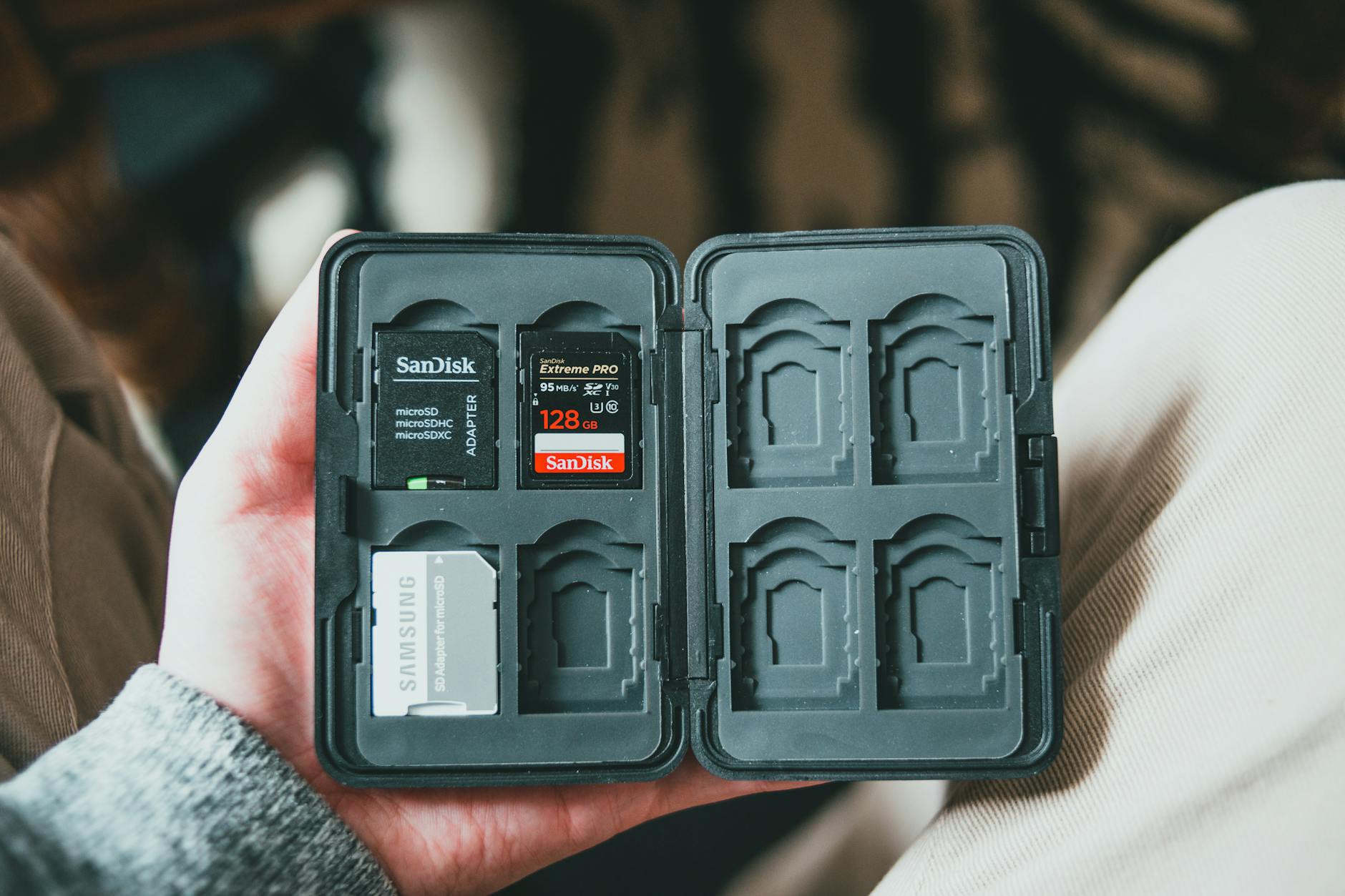
Dispositivos com suporte a cartão microSD permitem expandir o armazenamento com um custo relativamente baixo. Cartões de 128 GB ou 256 GB já são acessíveis e resolvem bem o problema para a maioria dos usuários.
Para quem não tem essa opção no aparelho, a combinação de um plano de armazenamento em nuvem com bons hábitos de organização costuma ser suficiente para estender a vida útil do celular sem precisar trocá-lo.
No fim das contas, a memória do Android é um recurso finito — mas gerenciável. Com atenção periódica e as ferramentas certas, dá para manter o celular rápido, organizado e funcionando bem por muito mais tempo. 🚀
