
Anúncios
Seu celular pode ser muito mais do que um simples smartphone — ele pode se tornar o controle definitivo da sua Google TV.
Use o Celular como Controle da Google TV

Acesse o App Google TV
A tecnologia chegou a um ponto em que carregar um controle remoto físico começa a parecer desnecessário. Com o aplicativo certo instalado no seu Android ou iPhone, você consegue navegar pelos menus da Google TV, digitar nas buscas com o teclado do celular, controlar o volume e até usar comandos de voz — tudo sem sair do sofá.
Anúncios
Se você ainda não conhece essa funcionalidade ou nunca tentou configurá-la, saiba que o processo é mais simples do que parece. Neste guia, você vai aprender exatamente como transformar seu smartphone em um controle remoto completo para a Google TV, com dicas práticas e os recursos que fazem essa experiência realmente valer a pena. 📱🎬
Por Que Usar o Celular Como Controle da Google TV?
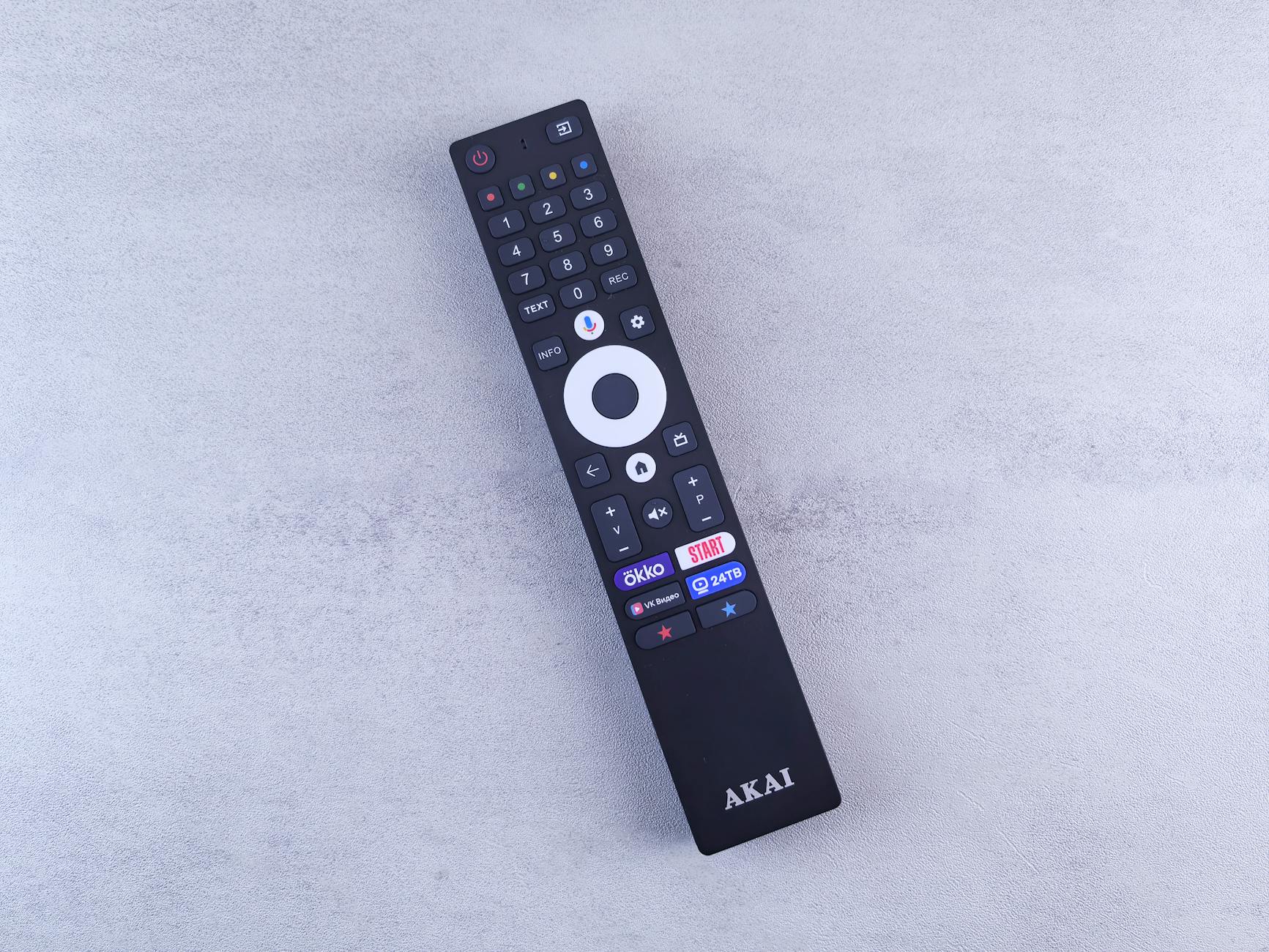
O controle remoto físico que acompanha as TVs é funcional, mas tem limitações claras. O teclado virtual da tela é lento, digitar senhas e nomes de séries vira uma tarefa frustrante, e o controle sempre some debaixo da almofada na hora errada.
O celular resolve todos esses problemas de uma vez. Com ele, você tem:
- ⌨️ Teclado físico completo para digitar sem dificuldade
- 🎙️ Comandos de voz integrados ao Google Assistente
- 🖱️ Touchpad para navegar pelos menus com precisão
- 🔊 Controle de volume direto pelo smartphone
- 📡 Funcionamento via Wi-Fi, sem precisar apontar para a TV
Além disso, o app é gratuito e está disponível tanto para Android quanto para iOS, o que significa que qualquer pessoa com um smartphone moderno pode aproveitar essa funcionalidade sem gastar nada.
O Que Você Precisa Antes de Começar
Antes de partir para a configuração, vale confirmar alguns pré-requisitos básicos. Não é nada complicado, mas garante que tudo funcione na primeira tentativa.
Requisitos Essenciais
- Uma TV com Google TV ou Android TV configurada
- Um smartphone Android (versão 6.0 ou superior) ou iPhone (iOS 14 ou superior)
- Ambos os dispositivos conectados à mesma rede Wi-Fi
- O aplicativo Google TV instalado no celular
- Uma conta Google vinculada nos dois dispositivos
Esse último ponto é fundamental: a sincronização entre o celular e a TV depende da conta Google. Se você usa uma conta diferente em cada dispositivo, o reconhecimento automático pode não funcionar.
Qual App Usar: Google TV ou Google Home?
Existe uma pequena confusão comum aqui. O app Google TV é o principal para controlar sua televisão com Google TV ou Android TV. Ele combina a função de controle remoto com um hub de entretenimento — você pode navegar por filmes, séries e canais diretamente pelo celular.
O app Google Home, por outro lado, é mais focado em dispositivos domésticos inteligentes e Chromecasts. Para controle de TV, o Google TV é a escolha mais completa e intuitiva.
Passo a Passo: Como Configurar o Controle Remoto pelo Celular
Com os pré-requisitos atendidos, a configuração é rápida. Siga os passos abaixo e em menos de dois minutos você já vai estar controlando sua TV pelo smartphone. 🚀
No Android
- Abra o aplicativo Google TV no seu celular.
- Toque no ícone de controle remoto, geralmente localizado no canto inferior da tela.
- O app vai buscar automaticamente dispositivos disponíveis na rede Wi-Fi.
- Selecione sua TV na lista que aparecer.
- Se solicitado, confirme o emparelhamento na tela da TV.
- Pronto — o controle remoto virtual estará ativo.
No iPhone
- Instale o app Google TV pela App Store.
- Faça login com a mesma conta Google da sua TV.
- Acesse a aba de controle remoto dentro do app.
- Selecione o dispositivo Google TV na lista de dispositivos disponíveis.
- Confirme o emparelhamento e comece a usar.
💡 Dica: Se a TV não aparecer na lista, verifique se ambos os dispositivos estão na mesma rede Wi-Fi. Reiniciar o roteador e reabrir o app costuma resolver o problema na maioria dos casos.
Neste momento, vale a pena destacar que o app Google TV é uma das ferramentas mais completas disponíveis para quem quer uma experiência de streaming mais fluida e integrada. Ele não funciona apenas como controle remoto — também reúne conteúdos de diferentes plataformas em um só lugar.


Explorando os Recursos do Controle Remoto Virtual
Depois de configurado, o controle remoto do app Google TV vai muito além dos botões básicos de navegação. Conheça as funcionalidades que mais fazem diferença no dia a dia.
Teclado Inteligente
Sabe aquela cena de digitar letra por letra no teclado da TV para encontrar uma série? Isso acaba aqui. Com o celular conectado, basta tocar no campo de busca da TV e o teclado do seu smartphone abre automaticamente. Você digita normalmente, como em qualquer aplicativo, e o texto aparece na tela da TV em tempo real.
Comandos de Voz com o Google Assistente
Um dos diferenciais mais práticos é o suporte ao Google Assistente diretamente pelo celular. Com um toque no microfone, você pode dizer frases como:
- “Abra o Netflix”
- “Pause o vídeo”
- “Procure filmes de ação de 2024”
- “Coloque volume 20”
- “Reproduza a próxima temporada”
A resposta é imediata e a experiência é muito mais natural do que pressionar vários botões para chegar ao mesmo resultado.
Touchpad e Gestos
A área de touchpad no app funciona como o trackpad de um notebook. Deslize o dedo para navegar pelos menus, toque uma vez para selecionar e toque duas vezes para confirmar. Para quem está acostumado com smartphones, a curva de aprendizado é praticamente zero.
Controle de Volume e Entrada
O controle de volume funciona pelos botões físicos do celular — é só aumentar ou diminuir como se estivesse ajustando o som de uma música. Além disso, é possível alternar entre as entradas HDMI e ajustar outras configurações básicas sem precisar tocar no controle remoto original.
Comparativo: Controle Físico vs. Celular
| Função | Controle Físico | App no Celular |
|---|---|---|
| Digitação de texto | Lento e trabalhoso | Rápido com teclado completo |
| Comandos de voz | Limitado (modelos premium) | Integrado ao Google Assistente |
| Alcance | Precisa apontar para a TV | Funciona por Wi-Fi, qualquer posição |
| Custo | Incluso na TV | Gratuito |
| Risco de perda | Alto | Baixo (celular sempre à mão) |
| Precisão de navegação | Média | Alta (touchpad) |
Solução para os Problemas Mais Comuns
Nem sempre tudo funciona perfeitamente de primeira. Veja as situações mais frequentes e como resolver cada uma delas.
A TV Não Aparece na Lista do App
Esse é o problema mais comum. As causas mais prováveis são:
- O celular e a TV estão em redes Wi-Fi diferentes (verifique se não está numa rede de convidados)
- O app da TV foi atualizado e precisa de uma nova confirmação de emparelhamento
- O roteador bloqueou a comunicação entre dispositivos — reiniciar resolve na maioria dos casos
O Controle Remoto Trava ou Atrasa
Um atraso entre o toque no celular e a ação na TV normalmente indica lentidão na rede Wi-Fi. Aproximar os dispositivos do roteador ou reiniciar a conexão de rede costuma melhorar significativamente.
O App Pede para Fazer Login o Tempo Todo
Isso geralmente acontece quando a conta Google no app do celular é diferente da vinculada à TV. Sincronize as contas e o problema desaparece.
Dicas Avançadas para Aproveitar ao Máximo
Se você já domina o básico, algumas configurações extras elevam ainda mais a experiência de uso.
Ative o Assistente para Inicialização Rápida
No Android, você pode configurar o Google Assistente para reconhecer comandos relacionados à TV mesmo com a tela bloqueada. Isso permite ligar a TV, abrir aplicativos e controlar a reprodução só com a voz — sem nem precisar desbloquear o celular.
Use o Celular como Segunda Tela
Enquanto assiste a um filme ou série na TV, o app Google TV no celular pode exibir informações adicionais sobre o conteúdo — elenco, sinopse, avaliações e até sugestões relacionadas. É uma forma de enriquecer a experiência sem precisar sair do que está assistindo.
Personalize sua Lista de Favoritos
Pelo app, é possível organizar seus aplicativos e conteúdos favoritos em listas personalizadas. Assim, na próxima vez que quiser assistir algo, você já encontra tudo organizado sem precisar navegar pelos menus da TV.
Quem usa o app Google TV no celular com frequência logo percebe que ele vai além do controle remoto — é uma plataforma completa de gerenciamento do seu entretenimento digital. Se você ainda não instalou, esse é um bom momento para experimentar e ver a diferença na prática.
Funciona com Qualquer TV? Entenda os Limites
O controle remoto pelo celular funciona de forma nativa com TVs que rodam o sistema Google TV ou Android TV. Isso inclui modelos de marcas como Sony, TCL, Hisense, Philips e outros fabricantes que adotaram esses sistemas.
Para TVs com sistemas proprietários — como alguns modelos mais antigos da Samsung (Tizen) ou LG (webOS) — o app Google TV não funciona como controle remoto. Nesses casos, seria necessário um app específico do fabricante ou um adaptador como o Chromecast com Google TV, que transforma qualquer televisor com HDMI em uma Google TV.
Vale também mencionar que o Chromecast com Google TV é uma excelente opção para quem quer essa experiência sem trocar a TV atual. Custa bem menos do que um novo televisor e traz todas as funcionalidades do sistema Google TV, incluindo o controle pelo celular.
Vale Mesmo a Pena Abandonar o Controle Físico?
A resposta honesta é: depende do seu perfil de uso. Para quem assiste muito conteúdo, faz buscas frequentes, usa aplicativos variados e aprecia praticidade, o controle pelo celular é uma mudança significativa para melhor. A digitação mais rápida, os comandos de voz e o touchpad fazem diferença real no cotidiano.
Por outro lado, o controle físico ainda tem vantagens em situações específicas — como quando o celular está carregando em outro cômodo ou quando crianças pequenas vão usar a TV. Ter os dois à disposição e alternar conforme a necessidade pode ser a estratégia mais inteligente.
O importante é saber que essa opção existe, funciona bem e está disponível gratuitamente. Muita gente nunca ouviu falar dessa funcionalidade e continua sofrendo para digitar senhas e nomes de programas no controle físico, sem precisar.
O Futuro do Controle de TV Já Chegou
A integração entre smartphones e televisores só vai crescer. Com o avanço do Google Assistente, da inteligência artificial e das redes domésticas mais rápidas, o controle pelo celular deve se tornar ainda mais intuitivo e responsivo nos próximos anos.
Recursos como reconhecimento de contexto — onde o celular sugere ações com base no que você está assistindo — e controle por gestos já estão em desenvolvimento. A tendência é que o controle remoto físico vá se tornando cada vez mais um item de reserva, enquanto o smartphone assume o papel principal na sala de estar.
Quem começa a usar agora sai na frente: aprende os atalhos, personaliza a experiência e descobre uma forma muito mais prática de aproveitar tudo o que a Google TV tem a oferecer. 🎯
Então, da próxima vez que o controle remoto sumir no meio do sofá, lembre-se: seu celular já está no seu bolso, pronto para assumir o comando.
