
Anúncios
Seu celular pode virar o controle perfeito da Google TV — e você provavelmente ainda não usa esse recurso.
Como Usar o Celular como Controle da Google TV

Baixe o App Google TV
Perder o controle remoto da TV é uma daquelas situações que parecem pequenas, mas travam toda a experiência. A boa notícia é que, com um simples aplicativo, o seu smartphone já se torna um substituto à altura — com vantagens que o controle físico nem oferece.
Anúncios
Neste guia, você vai entender exatamente como configurar essa função, quais dispositivos são compatíveis, o que o app permite fazer na prática e por que essa solução acaba sendo mais prática do que parece à primeira vista. Vamos do básico ao avançado, sem enrolação.
Por Que Usar o Celular como Controle da Google TV Faz Sentido
A Google TV já vem embarcada em Smart TVs da Sony, TCL, Hisense e em dispositivos como o Chromecast com Google TV. O problema clássico: o controle remoto some, quebra ou simplesmente não fica à mão quando você precisa.
Usar o celular resolve isso de forma elegante. O smartphone está quase sempre com você, tem tela sensível ao toque, permite digitação rápida pelo teclado virtual e ainda oferece controle por voz integrado — algo que muitos controles físicos nem suportam direito.
Além disso, a função de controle remoto pelo app não exige configurações técnicas complicadas. Se o celular e a TV estiverem na mesma rede Wi-Fi, o emparelhamento acontece em segundos.
Compatibilidade: Quais Dispositivos Funcionam com Essa Função
Antes de tudo, vale saber se o seu setup é compatível. A função de controle remoto pelo app da Google TV funciona com:
- 📺 TVs com Google TV integrado (Sony Bravia, TCL, Hisense e outras)
- 📦 Chromecast com Google TV (HD e 4K)
- 📱 Celulares Android com a versão atualizada do app Google TV
- 🍎 iPhones com o app Google TV disponível na App Store
Um ponto importante: tanto o celular quanto a TV precisam estar conectados à mesma rede Wi-Fi. Sem isso, o emparelhamento não acontece. Redes diferentes, mesmo dentro de casa (como o caso de redes 2,4 GHz e 5 GHz separadas), podem causar falha na conexão.
Passo a Passo: Como Configurar o Controle Remoto pelo App
A configuração é surpreendentemente rápida. Siga a sequência abaixo e você estará no controle em menos de dois minutos:
- Baixe o app Google TV no seu celular (Android ou iPhone).
- Abra o app e faça login com a sua conta Google — a mesma vinculada à TV.
- Na tela inicial do app, toque no ícone de controle remoto (geralmente no canto inferior direito).
- O app vai buscar automaticamente dispositivos compatíveis na rede Wi-Fi.
- Selecione sua TV ou Chromecast na lista.
- Um código de confirmação aparecerá na tela da TV — insira no celular para concluir.
- Pronto. O controle remoto virtual já está ativo. 🎉
Se a TV não aparecer na lista, verifique se ela está ligada, conectada ao Wi-Fi e se o Bluetooth do celular está ativado (em alguns casos, ele é usado no processo inicial de descoberta do dispositivo).
O Que Você Consegue Fazer com o Controle Remoto Virtual
Longe de ser apenas uma réplica digital do controle físico, o app oferece funcionalidades que vão além do básico. Veja o comparativo:
| Função | Controle Físico | App Google TV |
|---|---|---|
| Navegação básica (setas, OK) | ✅ | ✅ |
| Controle de volume | ✅ | ✅ |
| Teclado virtual para digitação | ❌ | ✅ |
| Comando de voz pelo Google Assistente | Depende do modelo | ✅ |
| Touch pad (modo tela sensível) | ❌ | ✅ |
| Funciona sem pilhas | ❌ | ✅ |
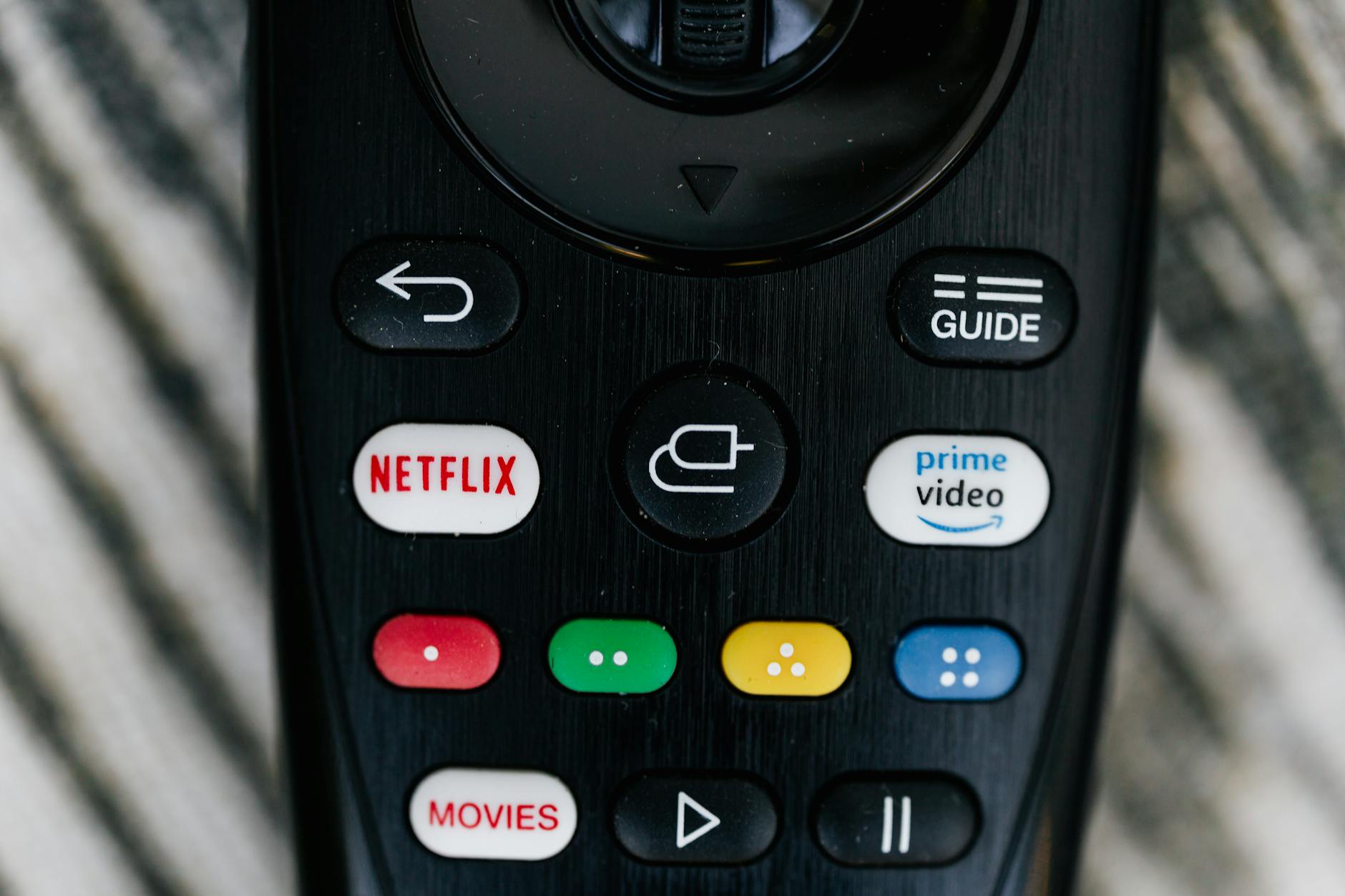
O teclado virtual merece destaque especial. Pesquisar títulos na Netflix, YouTube ou Prime Video usando o controle físico é uma das experiências mais frustrantes da TV moderna — letra por letra, clique por clique. Com o celular, você digita normalmente e o texto aparece na tela da TV em tempo real. 🙌
Se você ainda não tem o app instalado, este é o momento ideal para experimentar. O Google TV está disponível gratuitamente para Android e iOS, e a configuração leva menos tempo do que encontrar aquele controle perdido no sofá.


Como Usar o Google Assistente pelo App para Controlar Tudo por Voz
Um dos recursos mais subestimados do app é o controle por voz via Google Assistente. Com um toque no ícone do microfone, você consegue:
- 🎙️ Pesquisar filmes e séries pelo nome
- 📺 Abrir apps diretamente (“Abrir Netflix”)
- 🔊 Ajustar o volume sem tocar em nada
- ⏸️ Pausar, avançar ou retroceder conteúdo
- 🌡️ Verificar informações gerais via Google (clima, notícias, etc.)
Esse recurso é especialmente útil quando você está com as mãos ocupadas — durante uma refeição, por exemplo. Basta falar o comando e a TV responde. É o tipo de conveniência que, uma vez que você experimenta, não consegue mais abrir mão.
Dicas para Aproveitar Melhor o Controle Remoto Virtual
Alguns ajustes simples fazem toda a diferença na experiência do dia a dia:
Fixe o app na tela inicial do celular. Parece óbvio, mas muita gente perde tempo procurando o app quando já quer estar assistindo. Um atalho na tela principal economiza aquelas fricções chatas do início da sessão.
Use o modo touch pad. Em vez de ficar clicando nas setas direcionais, experimente o modo touch pad, que transforma a tela do celular em um trackpad. Navegar pelos menus fica muito mais fluido, parecido com usar o mouse em um notebook.
Ative as notificações do app com moderação. O Google TV envia sugestões de conteúdo via notificação. Útil para descobrir lançamentos, mas pode virar ruído se não for configurado corretamente. Vá em Configurações → Notificações dentro do app e escolha só o que realmente interessa.
Mantenha o app sempre atualizado. A Google lança atualizações frequentes com correções de bugs e novos recursos. Manter a versão mais recente garante a melhor performance e compatibilidade com novos dispositivos.
E Quando o Wi-Fi Cair? Existe Solução?
Essa é uma dúvida legítima. O controle remoto pelo app depende do Wi-Fi para funcionar — sem conexão, o emparelhamento cai. Mas há algumas alternativas para contornar isso:
- Bluetooth como backup: alguns modelos de TV com Google TV suportam emparelhamento Bluetooth direto com o celular. Vale verificar nas configurações da sua TV.
- Criar um hotspot local: conecte a TV e o celular ao mesmo hotspot temporário. Funciona, mas é uma solução de emergência.
- Controle físico reserva: manter um controle universal simples como backup ainda faz sentido para quem tem quedas frequentes de internet.
Na maioria dos lares com Wi-Fi estável, esse problema raramente ocorre. Mas vale estar preparado.
Google TV no iPhone: Funciona Tão Bem Quanto no Android?
Boa pergunta — e a resposta é: sim, com pequenas diferenças. O app Google TV para iOS oferece praticamente as mesmas funcionalidades de controle remoto disponíveis na versão Android. A interface é adaptada para o sistema da Apple, mas o emparelhamento, a navegação, o teclado virtual e o controle por voz funcionam da mesma forma.
A principal limitação no iPhone fica por conta da integração com o Google Assistente, que no iOS depende de abrir o app manualmente — ao contrário do Android, onde a ativação por voz pode ser mais fluida dependendo da configuração do aparelho.
De modo geral, usuários de iPhone têm uma experiência bastante satisfatória com o app. A Google tem investido em manter paridade entre as plataformas, o que é um sinal positivo para quem vive no ecossistema da Apple mas usa Google TV em casa.
Além do Controle: O Que Mais o App Google TV Oferece
O app não é só um controle remoto — ele é uma plataforma completa de entretenimento no bolso. Além de comandar a TV, você pode:
- 🎬 Descobrir filmes e séries com recomendações personalizadas
- 🛒 Alugar ou comprar conteúdo diretamente pelo app
- 📋 Criar uma lista de títulos para assistir depois (“Watchlist”)
- 🔄 Continuar assistindo no celular o que começou na TV
- 🎵 Explorar músicas e podcasts integrados
Essa integração entre tela grande e celular é onde o app realmente brilha. Você inicia um filme na TV, pausa, continua no celular no caminho, e retoma na TV quando chega em casa — tudo sincronizado automaticamente.
Para quem quer centralizar toda a experiência de streaming em um só lugar, o app Google TV funciona como um hub inteligente que conecta seus serviços favoritos e ainda serve de controle. Vale muito ter instalado.
Vale a Pena Abandonar o Controle Físico de Vez?
Para a maioria das pessoas, o app substitui o controle remoto físico com folga. A digitação mais fácil, os comandos de voz e o touch pad tornam a navegação mais ágil e menos frustrante.
Dito isso, há situações em que o controle físico ainda leva vantagem — principalmente para crianças pequenas ou pessoas mais idosas que preferem botões físicos com táteis claros. A combinação dos dois, na prática, é o cenário mais equilibrado para a maioria dos lares.
Se você nunca tentou controlar a Google TV pelo celular, o momento é agora. O setup é gratuito, rápido e a diferença na experiência é imediata. Baixe o app, conecte à sua TV e descubra um jeito mais inteligente de assistir.
