
Anúncios
Celular cheio é celular lento — e isso acontece com todo mundo, mais cedo ou mais tarde.
Estratégias que realmente funcionam para liberar memória do celular

Acesse o Google Photos
Se você já recebeu aquela notificação irritante de “armazenamento quase cheio” no pior momento possível — na hora de tirar uma foto, gravar um vídeo ou instalar um aplicativo —, saiba que não está sozinho. A boa notícia é que existe um caminho real para resolver isso de vez, sem precisar comprar um celular novo.
Anúncios
Neste guia, você vai encontrar métodos práticos, organizados por etapas, que vão desde as ações mais simples até as menos óbvias. O objetivo não é só ganhar alguns megabytes por um dia: é transformar a forma como você gerencia o armazenamento do seu aparelho para que o problema não volte a aparecer.
Por que a memória do celular enche tão rápido? 📱
Antes de resolver o problema, vale entender por que ele acontece. A memória interna de um smartphone é consumida por muitas frentes ao mesmo tempo: fotos e vídeos acumulados, aplicativos que crescem em tamanho com o tempo, arquivos de cache que nunca são limpos e downloads esquecidos em pastas que você nem sabia que existiam.
Um aplicativo de rede social, por exemplo, pode começar com 80 MB e chegar a 500 MB depois de alguns meses de uso, sem que você instale nada novo. Isso acontece porque ele armazena imagens, vídeos temporários e dados de navegação localmente no aparelho. Multiplicando isso por dezenas de apps, a situação fica clara.
Outro vilão silencioso são os grupos de WhatsApp. Mídias recebidas — figurinhas, vídeos enviados por engano, fotos de correntes — se acumulam automaticamente e podem consumir gigabytes em questão de semanas.
Comece pelo mais pesado: fotos e vídeos 📷
A galeria costuma ser a maior responsável pelo armazenamento cheio. Vídeos em alta resolução são especialmente pesados: um clipe de 1 minuto em 4K pode ocupar mais de 300 MB facilmente.
O primeiro passo é fazer uma triagem honesta. Reserve 15 minutos para revisar sua galeria e deletar fotos duplicadas, imagens desfocadas e vídeos que você não vai rever. Ferramentas nativas do Android e do iOS já oferecem sugestões automáticas de fotos semelhantes para facilitar esse processo.
Depois da triagem, o movimento mais inteligente é migrar seu acervo para a nuvem. O Google Photos é uma das melhores opções disponíveis: ele faz backup automático das suas fotos e, após confirmar que tudo foi salvo, permite deletar os arquivos do dispositivo sem perder nada. Você acessa tudo pelo app, a qualquer momento, mesmo sem as imagens ocupando espaço físico no aparelho.


Cache: o lixo invisível que pesa muito 🗑️
O cache é um conjunto de arquivos temporários que os aplicativos criam para carregar mais rápido. Em teoria, é algo útil. Na prática, quando não gerenciado, vira um acúmulo de dados desnecessários que ocupa espaço precioso.
Limpar o cache dos apps é uma das ações mais rápidas e eficazes para liberar memória. Veja como fazer em cada sistema:
- Android: Vá em Configurações > Aplicativos, selecione o app desejado e toque em Limpar cache. Para uma limpeza geral, alguns fabricantes oferecem a opção diretamente em Configurações > Armazenamento.
- iPhone: O iOS não permite limpar o cache de apps individualmente da mesma forma, mas você pode desinstalar e reinstalar o aplicativo para zerar os dados temporários. Para navegadores como o Safari, vá em Configurações > Safari > Limpar histórico e dados.
Priorize os apps que você mais usa: redes sociais, streamings e navegadores tendem a gerar os maiores volumes de cache.
Aplicativos que você não usa mais estão pesando na sua memória ⚙️
Todo mundo tem aquele app instalado “por precaução” que nunca foi aberto de verdade. Ou o jogo que durou três dias de interesse. Esses aplicativos continuam ocupando espaço — e muitos ainda rodam em segundo plano, consumindo memória RAM e armazenamento.
Faça uma revisão completa dos seus aplicativos instalados. Uma boa forma de fazer isso é acessar Configurações > Armazenamento e ordenar os apps por tamanho. Você provavelmente vai se surpreender com o que encontrar.
Para apps que você usa raramente mas não quer deletar de vez, o Android oferece a função de arquivar aplicativo, que remove o app do dispositivo mas mantém seus dados para quando você quiser reinstalar. É um meio-termo inteligente.
WhatsApp e outros mensageiros: a fonte secreta de entulho digital 💬
O WhatsApp merece um tópico exclusivo. Por padrão, o aplicativo salva automaticamente todas as mídias recebidas — fotos, vídeos, áudios, documentos. Em grupos movimentados, isso se transforma em gigabytes acumulados sem nenhuma utilidade real.
Algumas ações essenciais para limpar e prevenir:
- Acesse Configurações > Armazenamento e dados > Gerenciar armazenamento dentro do WhatsApp para ver quais conversas e grupos consomem mais espaço.
- Delete mídias em massa diretamente por lá, sem precisar fazer isso uma por uma na galeria.
- Desative o download automático de mídias em Configurações > Armazenamento e dados — tanto para Wi-Fi quanto para dados móveis.
- Revise grupos em que você está mas raramente participa: sair deles também significa parar de receber (e armazenar) conteúdo desnecessário.
Downloads esquecidos e arquivos duplicados 📂
A pasta de downloads é um cemitério de arquivos que foram úteis uma vez e depois caíram no esquecimento. PDFs de boletos já pagos, APKs de instalações antigas, comprovantes de transferência de meses atrás — tudo isso acumula sem que você perceba.
Acesse o gerenciador de arquivos do seu celular (ou use o app Arquivos do Google, disponível para Android) e faça uma limpeza completa na pasta de downloads. Em geral, quase tudo que está lá pode ser deletado com segurança.
Aproveite também para verificar se há arquivos duplicados — especialmente fotos salvas em mais de uma pasta (galeria e WhatsApp, por exemplo). Aplicativos como o Files by Google detectam automaticamente duplicatas e sugerem a exclusão.
Tabela comparativa: métodos por impacto e esforço
| Método | Espaço liberado estimado | Esforço necessário |
|---|---|---|
| Backup e exclusão de fotos/vídeos | 2 GB a 20 GB+ | Médio |
| Limpeza de cache | 200 MB a 2 GB | Baixo |
| Desinstalação de apps não usados | 500 MB a 5 GB | Baixo |
| Limpeza do WhatsApp | 500 MB a 4 GB | Baixo a médio |
| Limpeza da pasta de downloads | 100 MB a 1 GB | Baixo |
| Remoção de arquivos duplicados | Variável | Baixo (com app) |
Como evitar que o problema volte: hábitos que fazem diferença 🔄
Limpar a memória uma vez resolve o problema por um tempo. Mas sem mudança de hábitos, em poucos meses você estará na mesma situação. A chave está em criar uma rotina leve de organização digital.
Algumas práticas simples que fazem uma grande diferença no longo prazo:
- ✅ Revise a galeria semanalmente — delete fotos ruins ou duplicadas antes que acumulem.
- ✅ Ative o backup automático para a nuvem e configure o app para sugerir a exclusão local após o backup.
- ✅ Desative o download automático de mídias em todos os mensageiros.
- ✅ Faça uma limpeza mensal de cache nos apps mais usados.
- ✅ Antes de instalar um novo app, pergunte se você realmente precisa dele — ou se um site resolve.
- ✅ Use streaming em vez de downloads quando possível — música, filmes e séries não precisam estar salvos localmente.
O papel da nuvem na gestão de armazenamento moderno ☁️
Nos últimos anos, a nuvem deixou de ser um recurso técnico e passou a ser uma solução cotidiana. Guardar fotos, documentos e até aplicativos remotamente é hoje a forma mais eficiente de manter o celular funcionando bem sem abrir mão de nada.
Além do Google Photos, outras opções populares incluem o iCloud (para usuários Apple), o OneDrive (integrado ao ecossistema Microsoft) e o Dropbox. Cada um tem suas vantagens dependendo do seu perfil de uso — mas para a maioria das pessoas, o Google Photos oferece a melhor relação entre custo, capacidade e facilidade de uso.
Uma dica importante: configure o backup para acontecer apenas quando você estiver conectado ao Wi-Fi, evitando o consumo do seu plano de dados móveis.
Se você ainda não usa o Google Photos como parte da sua rotina digital, este é o momento ideal para começar. O app organiza seu acervo automaticamente, faz buscas por rostos, lugares e objetos, e ainda libera espaço no dispositivo com apenas um toque.
Vale a pena usar um cartão SD ou pen drive OTG? 💾
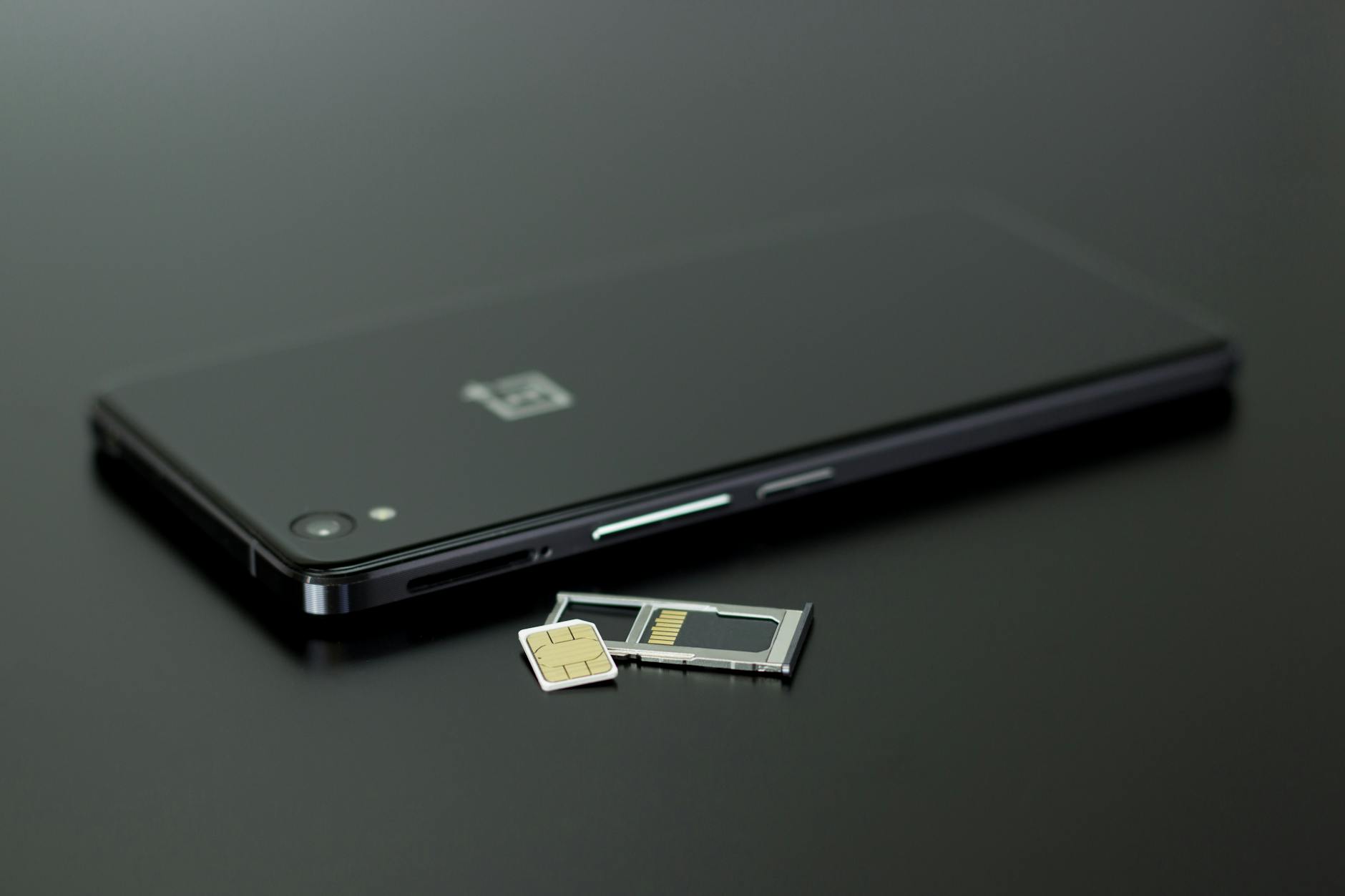
Para quem tem aparelho compatível, o cartão microSD é uma alternativa válida para expandir o armazenamento físico do celular. No entanto, nem todos os smartphones modernos aceitam esse recurso — muitas marcas premium abandonaram o slot de SD nos últimos anos.
Uma opção mais universal é o pen drive OTG (On-The-Go), que se conecta via USB-C ou micro-USB e permite transferir arquivos diretamente do celular para o dispositivo externo. É especialmente útil para quem quer guardar vídeos pesados sem depender de internet para acessar a nuvem.
Esses recursos não substituem a organização interna, mas funcionam bem como complemento — especialmente para quem trabalha com arquivos grandes ou viaja com frequência e precisa carregar muitas mídias.
Quando a limpeza não resolve: hora de avaliar uma troca 🔍
Se mesmo após seguir todos esses passos o seu celular continuar lento ou com pouco espaço disponível, pode ser que o problema seja estrutural. Aparelhos com 16 GB ou 32 GB de armazenamento interno já nasceram defasados para o uso atual — o próprio sistema operacional consome uma fatia considerável desse espaço.
Nesse caso, a avaliação honesta é: vale continuar lutando contra os limites do hardware, ou é hora de considerar um upgrade? Celulares intermediários modernos costumam vir com 128 GB de armazenamento, o que resolve a questão por anos.
Se a troca não for uma opção no momento, maximizar o uso da nuvem e manter hábitos rígidos de organização é a melhor estratégia para tirar o máximo do que você tem.
Retome o controle do seu celular — e mantenha ele assim 🚀
Liberar a memória do celular não é um evento único: é uma prática contínua que, uma vez incorporada à rotina, deixa de ser um fardo e vira algo automático. O segredo está em combinar ações pontuais de limpeza com mudanças de comportamento que evitam o acúmulo desnecessário.
Comece hoje pelo mais impactante: faça o backup das suas fotos, delete o que não precisa mais e limpe o cache dos apps mais pesados. Você provavelmente vai liberar alguns gigabytes em menos de meia hora — e sentir a diferença na velocidade do aparelho quase imediatamente.
Com as ferramentas certas, os hábitos certos e um pouco de atenção periódica, aquela notificação de “armazenamento cheio” pode se tornar coisa do passado de vez. 📲
